


Цена: По запросу!
Нет в наличии
IPega
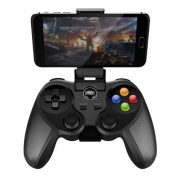
Геймпад Bluetooth джойстик iPega PG-9220.
- Производитель: IPega
- Тип аксессуара: Геймпад, джойстик
- Совместимость: PC, TV приставки с ОС Android, Планшеты с ОС Android, Планшеты с ОС iOS, Смартфоны с ОС Android, Смартфоны с ОС iOS
- Подключение: Беспроводные, Проводное
- Цвет: Black
Хотите купить Геймпад Bluetooth джойстик iPega PG-9220? Обращайтесь, поможем определится с покупкой!
- Этот геймпад представляет собой новое обновление, которое поддерживает прямое подключение и прямое воспроизведение без дополнительной игровой платформы и сложных настроек и операций активации (поддерживает Android 6,0 и выше, iOS11.0-13,1).
- Применимые устройства: Android, iOS мобильный телефон/планшет/P3 хост, N.S хост, ПК компьютер.
- Конструкция соответствует эргономике, и рука чувствует себя комфортно.
- Цельнокроеный Выдвижной Телескопический кронштейн (растягивающийся 50-80 мм)
- A/B/X/Y Кристальные кнопки с прохладной Цветной подсветкой.
- Вибрация поддерживается при подключении к ПК проводом, а вибрация поддерживается проводом N.S.
- Поддержка функции программирования, в соответствии с предпочтениями пользователя, часто используемые функции могут быть установлены на S1-S4 клавиши программирования сбоку и снизу, что удобно в использовании.
Характеристики:
- Параметры продукта:
- Цвет: черный
- Материал: АБС-пластик
- Тип интерфейса: type-C
- Способ подключения: Bluetooth-совместимый/проводной
- Версия Bluetooth: BT5.0
- Расстояние передачи данных, совместимое с Bluetooth: ≤ 8 м/26,24 фута
- Входное напряжение и ток: DC5V/500mA
- Рабочий ток: ≤ 30 мА
- Время зарядки: около 3 часов
- Время непрерывного использования: >8h
- Время в режиме ожидания: 30 дней при полной зарядке
- Степень растяжения зажима ручки: 50-80 мм
- Дополнительные характеристики: программируемый, с функцией турбо, функцией вибрации двойного двигателя
- Применимое оборудование: Поддержка Android 6,0 или более высокой системы, система ios11.0-13.3.1
- Применимые продукты: NS/PC/P3/Android/IOS/планшетный ПК
Посылка включает в себя:
- 1 × игровой контроллер
- 1 × кабель для зарядки,
Настройка подключений
1. Подключение геймпада iPega без дополнительных программ для Android:
- На джойстике выбрать один из режимов сочетанием клавиш X+HOME или A+HOME
- В настройках bluetooth “выбрать ipega classic gamepad”
2. Стандартный способ настройки iPega для Android:
- Активируем bluetooth на вашем устройстве
- Устанавливаем Bit Games Center (IPega Game Center)
- Запускаем Bit Games Center и заходим в меню Settings
- Нажимаем на иконку Search Handle
- Включаем iPega в режим сочетанием клавиш X+HOME или A+HOME
- Программа найдет новое устройство, выбираем подключиться
- Переходим в “Язык и ввод” -> Клавиатура и способы ввода -> устанавливаем способ ввода Gamepad Controller
- Все скачанные игры в “Bit Games Center” идут с настроенными кнопками, никаких дополнительных настроек не требуется.
3. Универсальный способ настройки iPega для Android, – более сложный но имеет гибкую систему настроек.
- Данный способ позволяет настроить любую игру для использования с джойстиком с помощью специализированных приложений, например как:
- Tincore Keymapper – программа для назначения любого действия в игре на определенные кнопки на джойстике.
- BitGame Gamepad Assistant – программа для глубокой настройки джойстика.
- USB/BT Joystick Center GOLD – программа для назначения любого действия в игре на определенные кнопки на джойстике, в том числе экранные элементы.
- IPEGA Touch – приложение позволяет настроить экранные элементы управления игрой с помощью кнопки select во время игры.
- GHKeyIM – программа позволяет назначить кнопки управления в игре на определенные кнопки на джойстике.
Пример подключения джойстика универсальным способом:
- Необходимо получить Root права на вашем Android устройстве (как это сделать вы можете найти в интернете инструкцию именно для вашего гаджета)
- Скачиваем и устанавливаем Tincore KeyMapper
- Включаем iPega в режим сочетанием клавиш Y+HOME
- Активируем bluetooth на вашем устройстве и подключаем джойстик
- Запускаем Tincore KeyMapper и подтверждаем запрос на использование Root прав и сворачиваем приложение
- Переходим в “Язык и ввод” -> Клавиатура и способы ввода -> устанавливаем способ ввода Tinycore KeyMapper
- Настраиваем функциональные клавиши в Tincore KeyMapper
4. Подключение геймпада iPega для Windows:
- Активируем bluetooth на Windows
- На джойстике выбрать режим сочетанием клавиш X+HOME
- Программа найдет новое устройство, выбираем подключиться
- Может запросить пароль, введите 1234 или 0000
- (Так же можно для беспроводного подключения геймпада Ipega к ПК через использовать эмулятор TocaEdit Xbox 360 )
5. Подключение геймпада iPega для iPhone и iPad:
- включите геймпад в необходимом режиме:
- Y + Home — для подключения к iPhone или iPad в режиме Direct-Play /только модель PG-9128/. После сопряжения можно настроить кнопки под себя с помощью приложения ShootingPlus из AppStore. Такие игры, как PUBG, Arena of Valor, Mobile Legends, Knives out можно запускать сразу. В разделе игры Настройки -Управление необходимо сбросить кнопки к изначальному состоянию;
- B + Home — для подключения к iOS в режиме iCade. После сопряжения установите Английский язык ввода в настройках iPhone (в некоторых случаях данную установку необходимо произвести перед сопряжением геймпада с телефоном).
- включите Bluetooth в настройках вашего iPhone или iPad и нажмите поиск устройств (при необходимости);
- в списке доступных к подключению Bluetooth устройств найдите контроллер и нажмите на него. После сопряжения джойстик iPega PG-9128 должен перейти в список подключенных Bluetooth устройств;
- При последующем включении геймпада достаточно нажать кнопку Home, геймпад автоматически включится в предыдущем режиме. iPhone или iPad
Будьте первым, кто оставил отзыв на “Геймпад Bluetooth джойстик iPega PG-9220”
-
Sale!
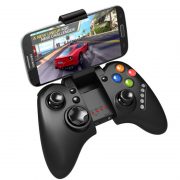
 Геймпад Bluetooth джойстик беспроводной для смартфона и ПК IPEGA PG-9076
1399 грн.1070 грн.- Производитель: IPega
- Тип аксессуара: Геймпад, джойстик
- Совместимость: PC, Sony PlayStation 3, TV приставки с ОС Android, Планшеты с ОС Android, Смартфоны с ОС Android
- Подключение: Беспроводное
Отзывы Геймпад Bluetooth джойстик iPega PG-9220
Отзывов пока нет.